Ajoute le guide Baurech à ton écran d'accueil pour y accéder comme une vraie app.
En bas de Safari, appuie sur le bouton Partager⬆️
Fais défiler vers le bas et appuie sur « Sur l'écran d'accueil »
Confirme avec « Ajouter » en haut à droite
✅ L'icône 🏡 apparaît sur ton écran d'accueil
🏡 Guide de la Maison Baurech
Toutes les infos essentielles — pour toute la famille
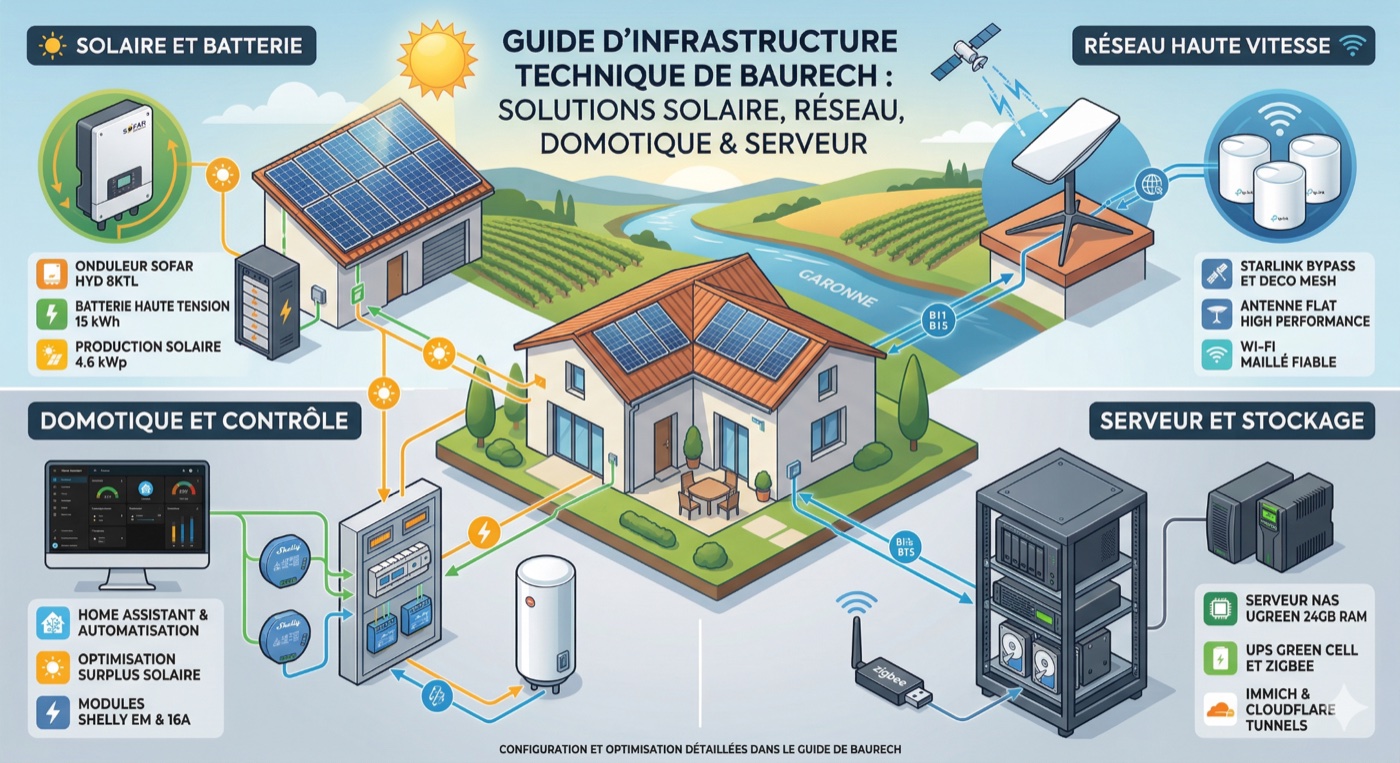
Infrastructure technique de Baurech
Solaire · Réseau · Domotique · Serveur
5,5kWc
Panneaux solaires PV
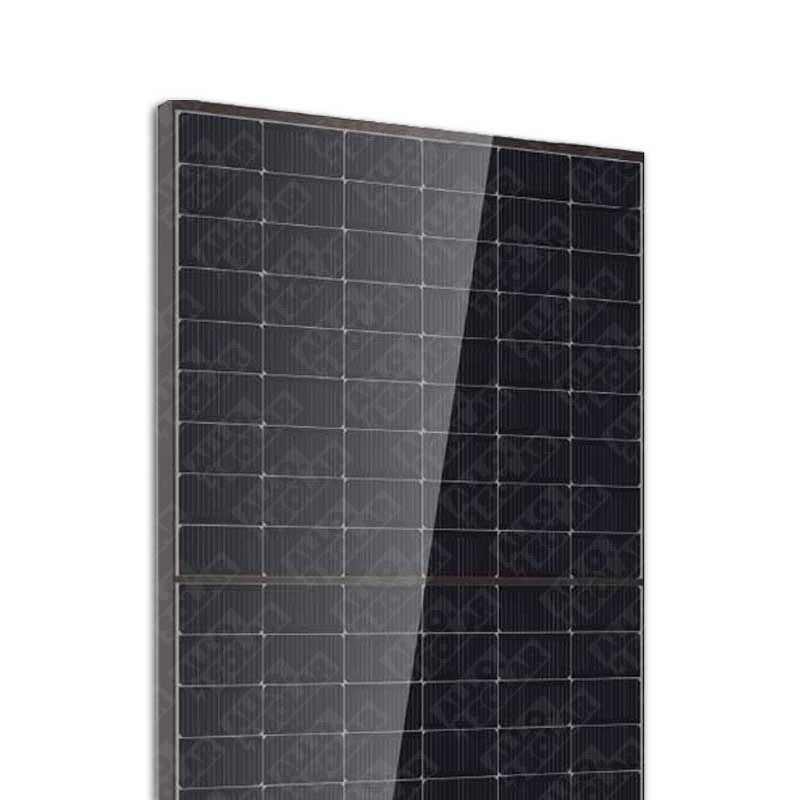
☀️ 5,5 kWc = puissance maximale des panneaux en plein soleil. Sur une belle journée, ça produit environ 25 kWh d'énergie — suffisant pour couvrir toute la conso d'une maison de 4-5 personnes, chauffer l'eau et recharger la voiture, avec du surplus pour remplir la batterie.
5kWh
Batterie haute tension
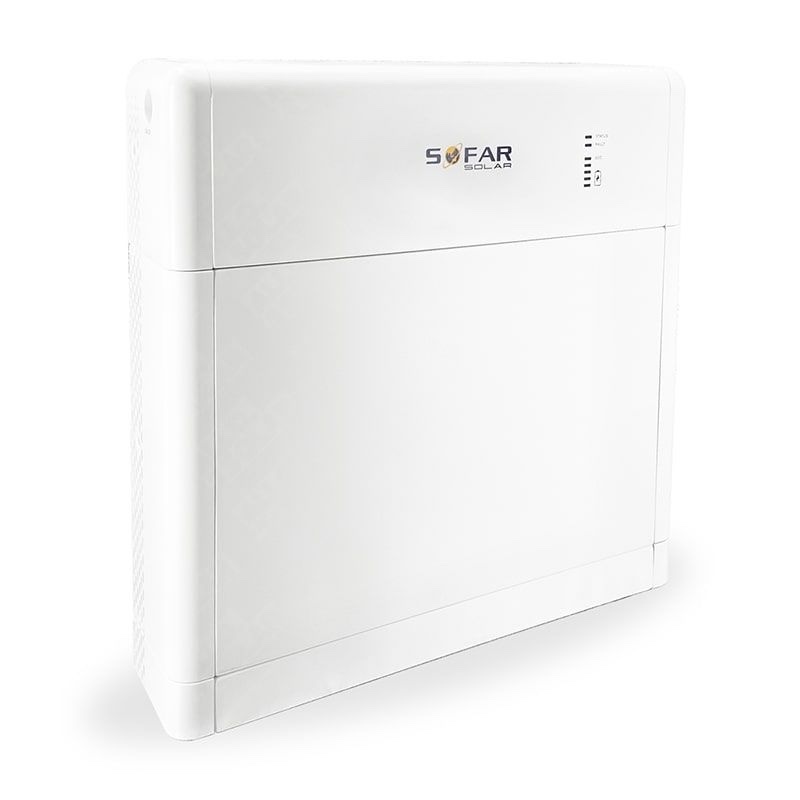
🌙 Réserve d'énergie pour le soir et la nuit. Elle stocke le surplus solaire du jour pour le restituer quand les panneaux ne produisent plus — soit environ 3 à 5 h d'autonomie pour les usages normaux (frigo, lumières, TV, Wi-Fi).
4To
Stockage NAS RAID 1
📸 4 000 Go pour toutes les photos et documents de la famille (≈ 1 million de photos ou 1 000 films HD). RAID 1 (miroir) : deux disques identiques fonctionnent en parallèle — si l'un tombe en panne, l'autre prend le relais sans aucune perte.
📡
Réseau satellite
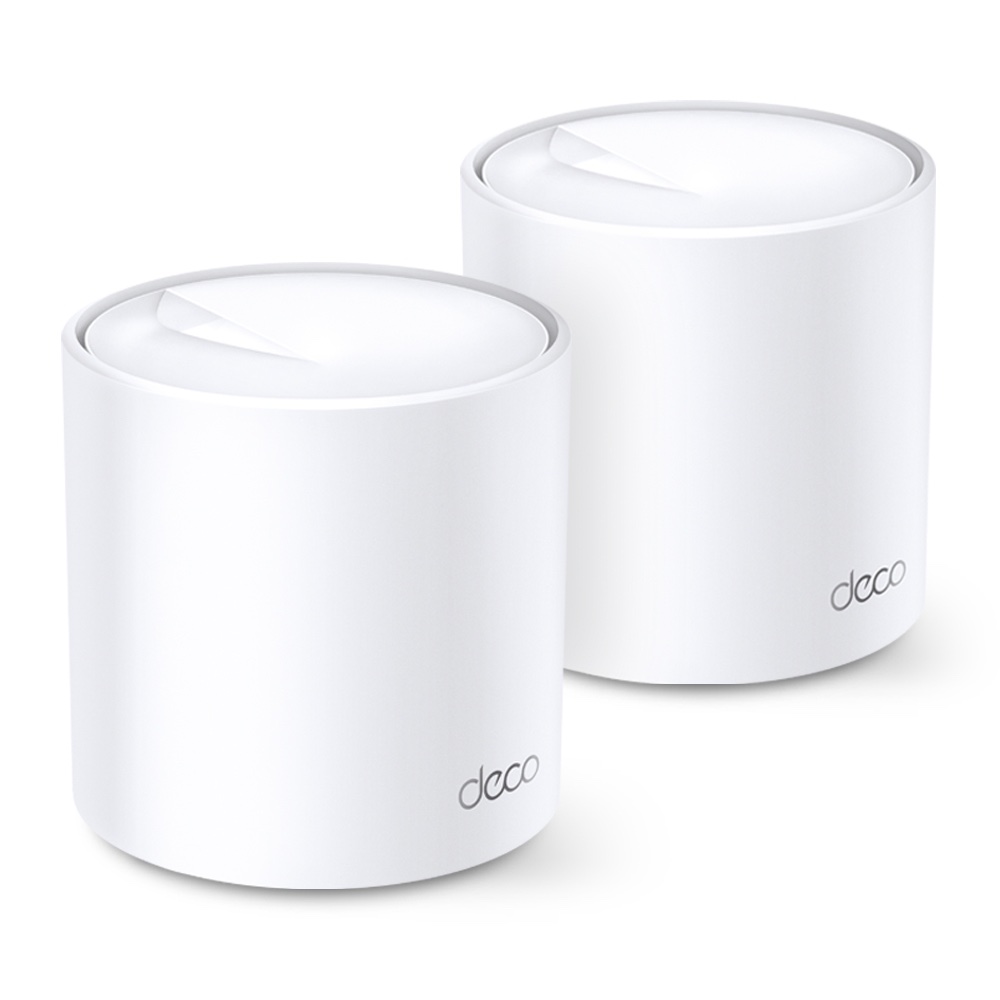
🛰️ Internet par satellite Starlink (pas de fibre dans la zone) — débit jusqu'à 300 Mbps, latence ≈ 30 ms. Le signal est distribué dans toute la maison par 3 bornes TP-Link Deco reliées en Ethernet filaire (Wi-Fi mesh).
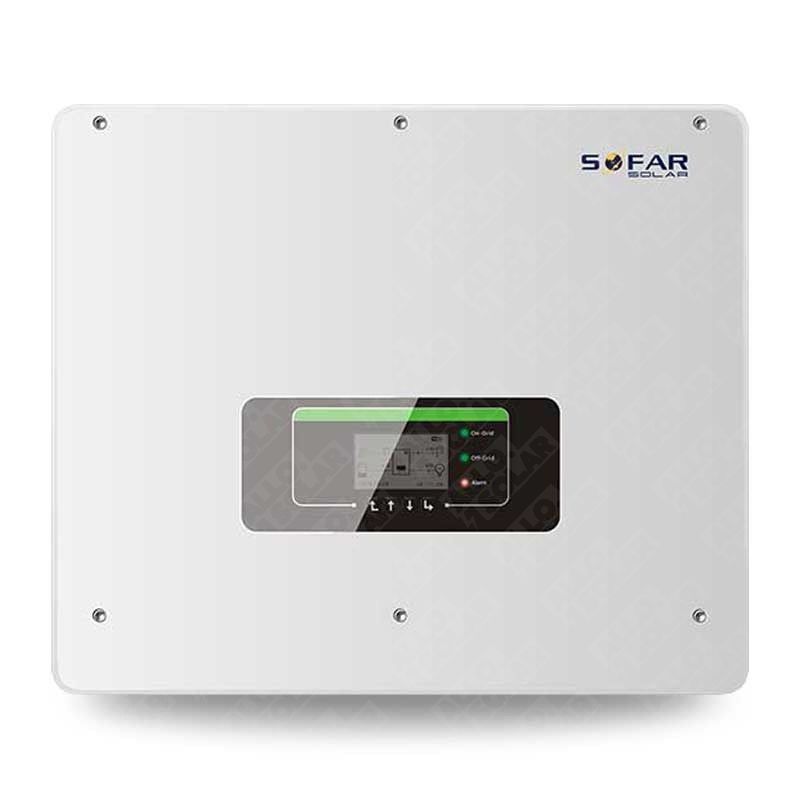
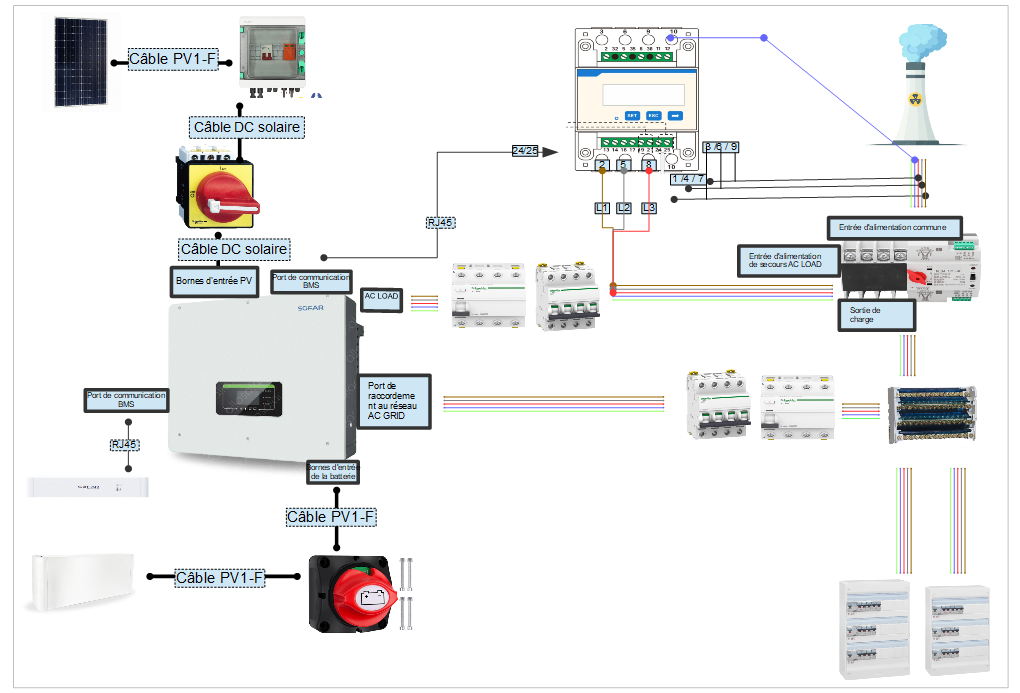
La maison est équipée d'une installation solaire complète (5,5 kWc, onduleur hybride Sofar HYD, batterie 5 kWh) pilotée par Home Assistant sur un NAS Ugreen.
Le réseau Starlink + mesh TP-Link Deco couvre toute la propriété.
Les accès à distance passent par un tunnel Cloudflare sécurisé (HA, Immich photos).
Les cumulus, la voiture électrique et les Velux sont automatisés selon la production solaire.
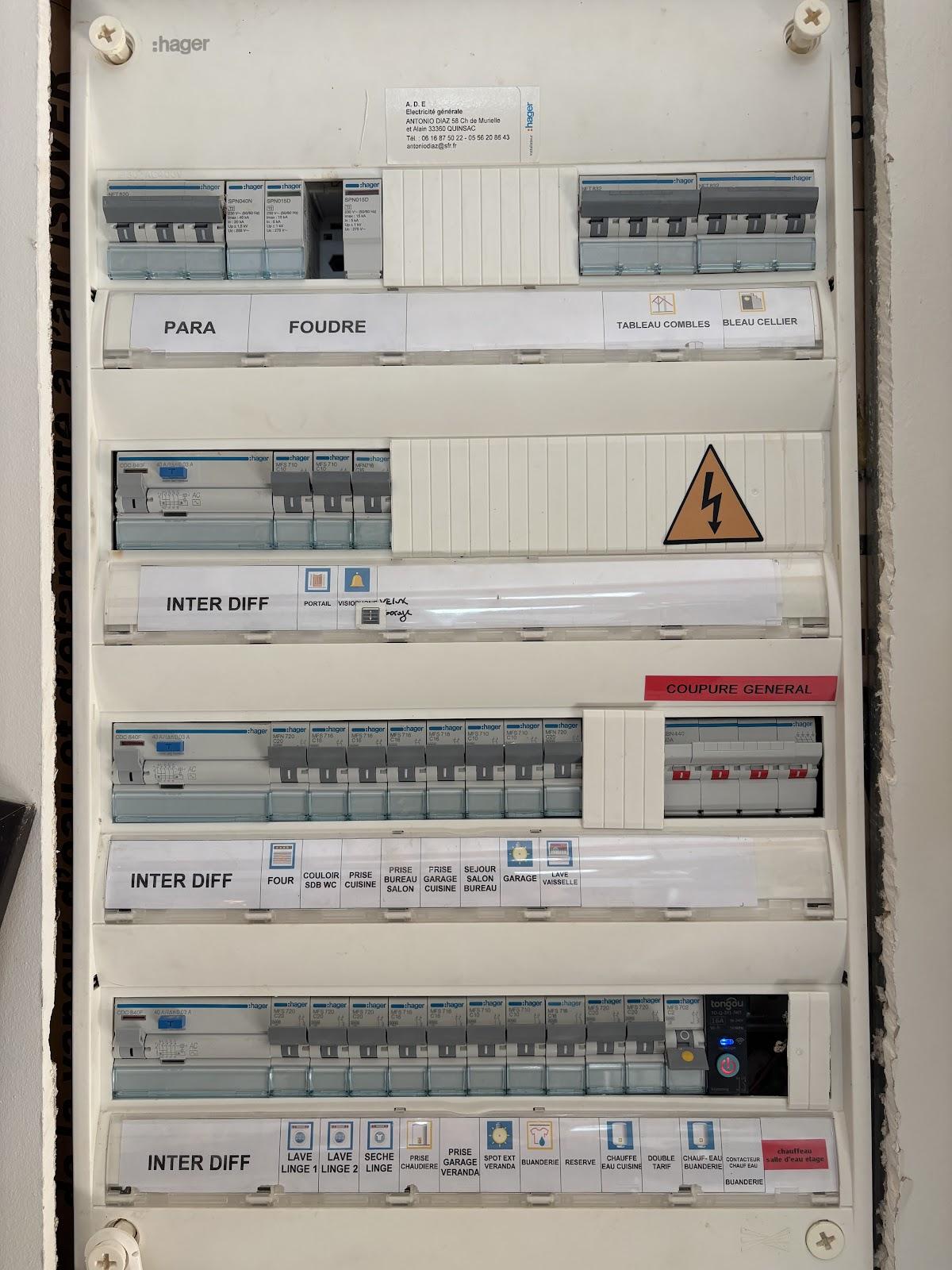
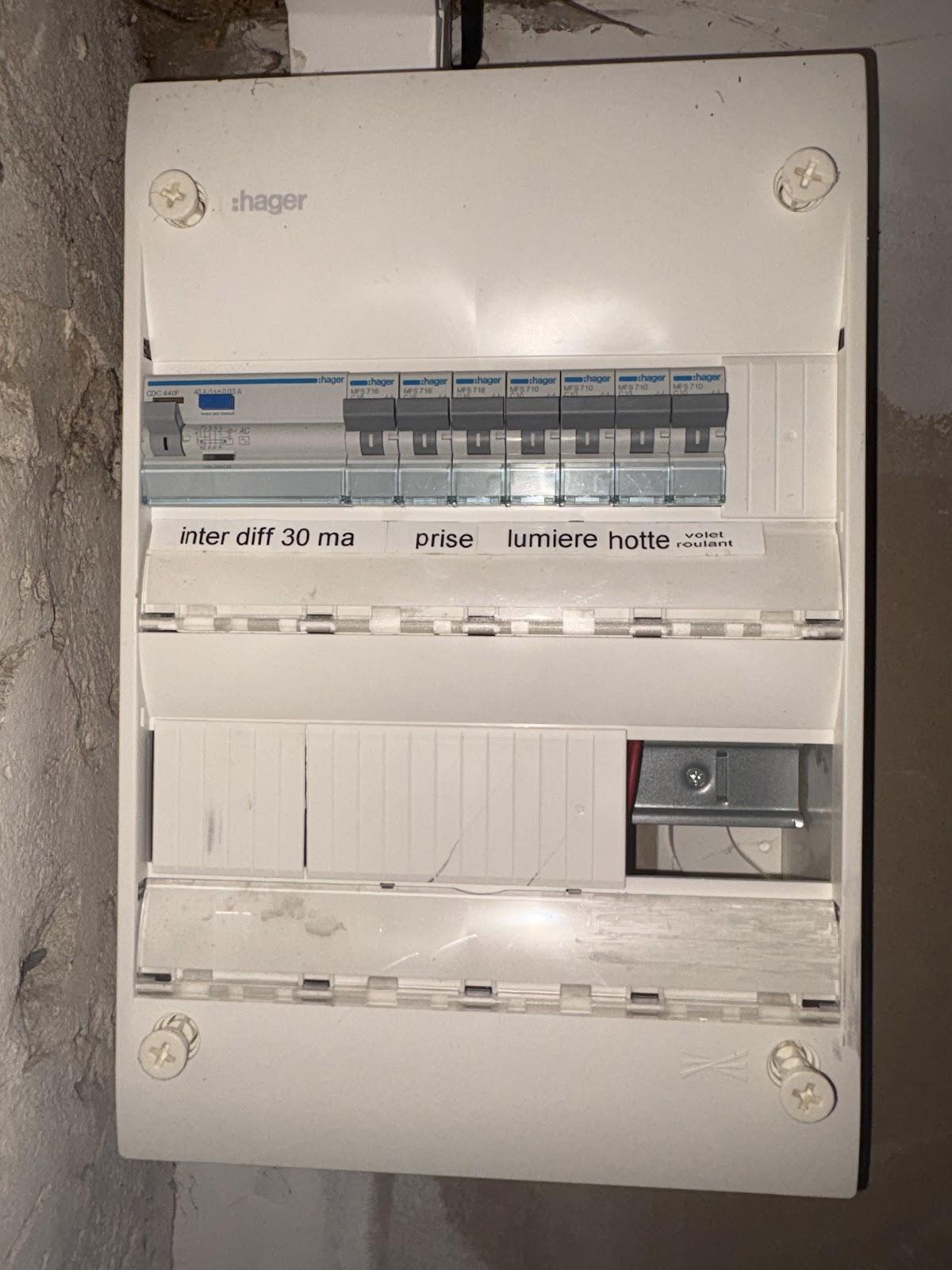
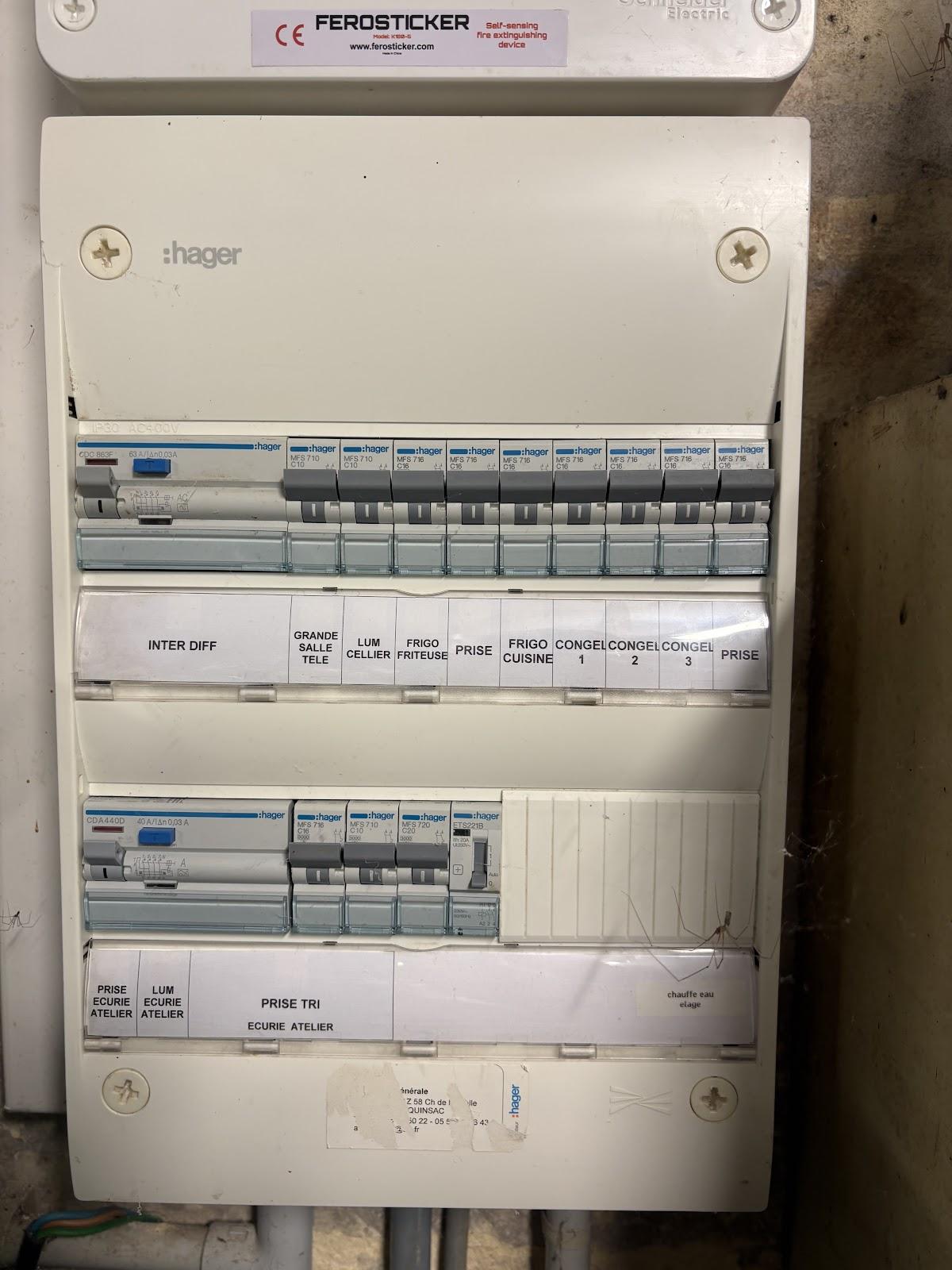
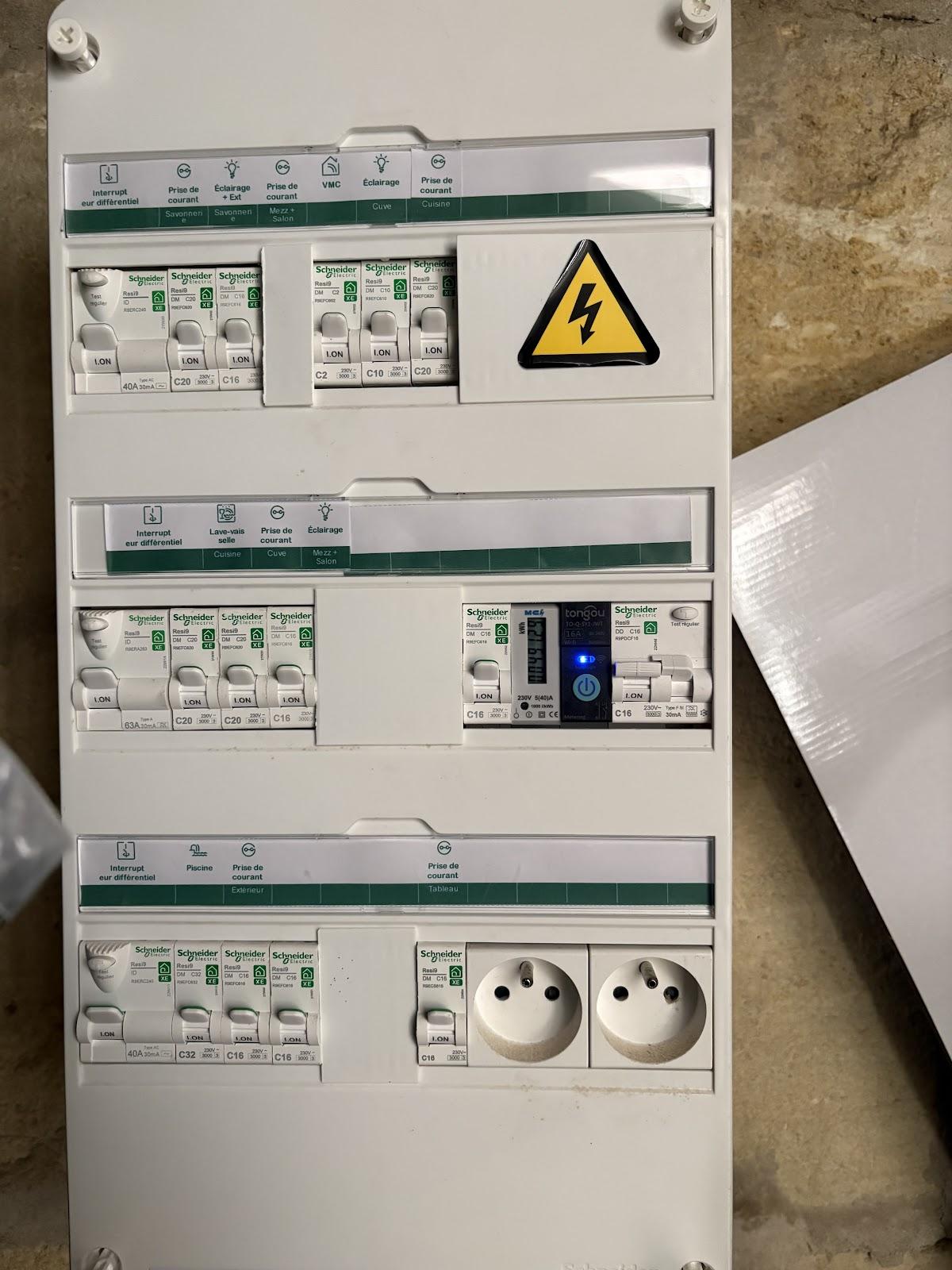
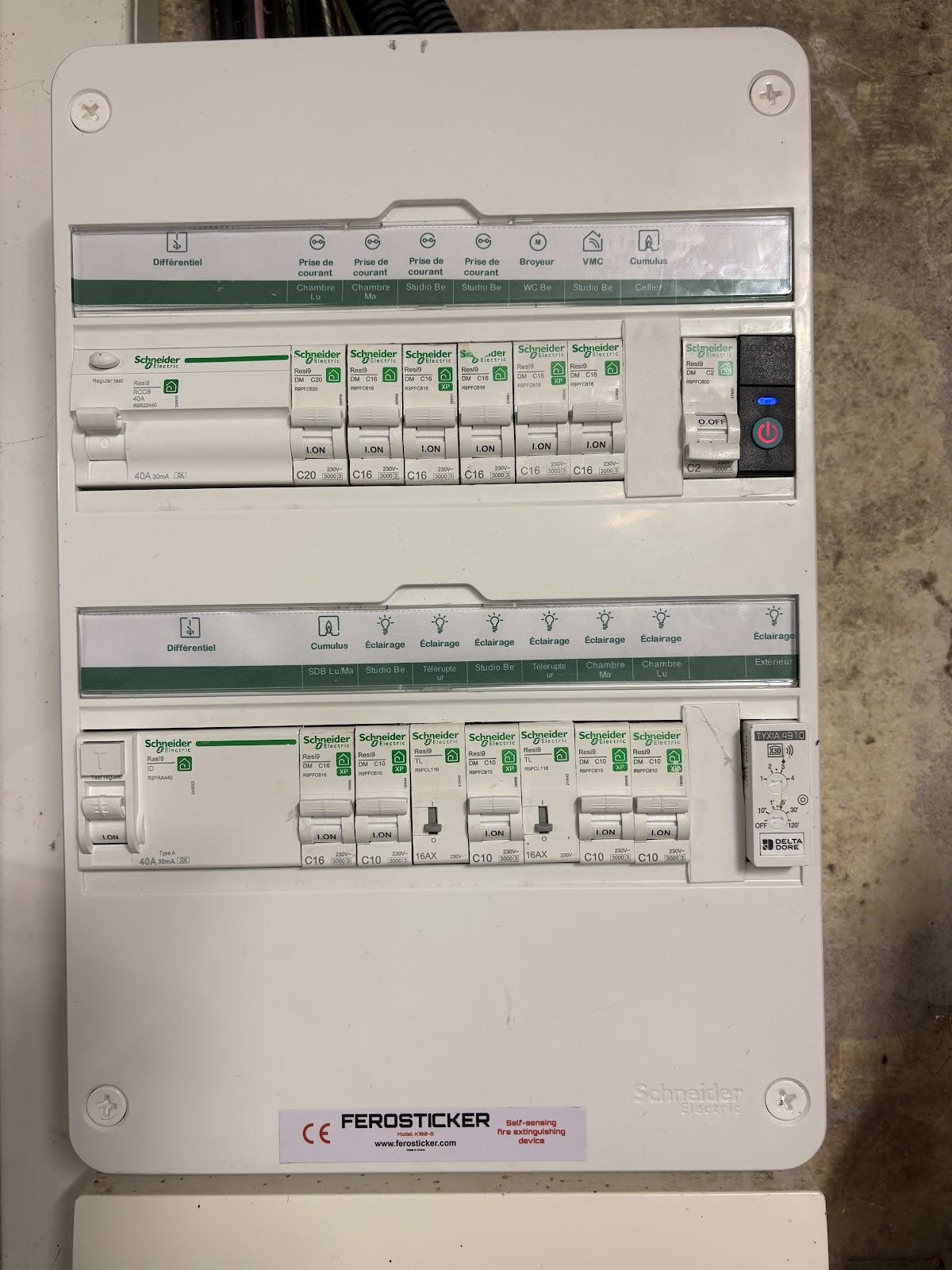
À quoi ça sertDistribuer et protéger l'électricité dans chaque zone de la maison. Chaque tableau contient les disjoncteurs qui coupent automatiquement le courant en cas de surcharge ou de défaut — c'est eux qu'on "remet" après une coupure locale.
La maison est équipée de 6 tableaux généraux basse tension (TGBT) répartis sur différentes zones.
TGBT
Localisation
Zone couverte
1
Salon
Zone maison
2
Cellier
Salon + Mezzanine + Cuisine + Prise véhicule électrique
💡 Panne locale : identifier la zone → vérifier le TGBT correspondant (disjoncteur déclenché ?).
🔌Équipements électriquesSas d'entrée
🔌
À quoi ça sertTous les "organes intelligents" de l'électricité : protection foudre, mesure en temps réel, bascule automatique EDF↔batterie, et modules Shelly qui permettent à Home Assistant de piloter cumulus, clim et voiture selon la production solaire.
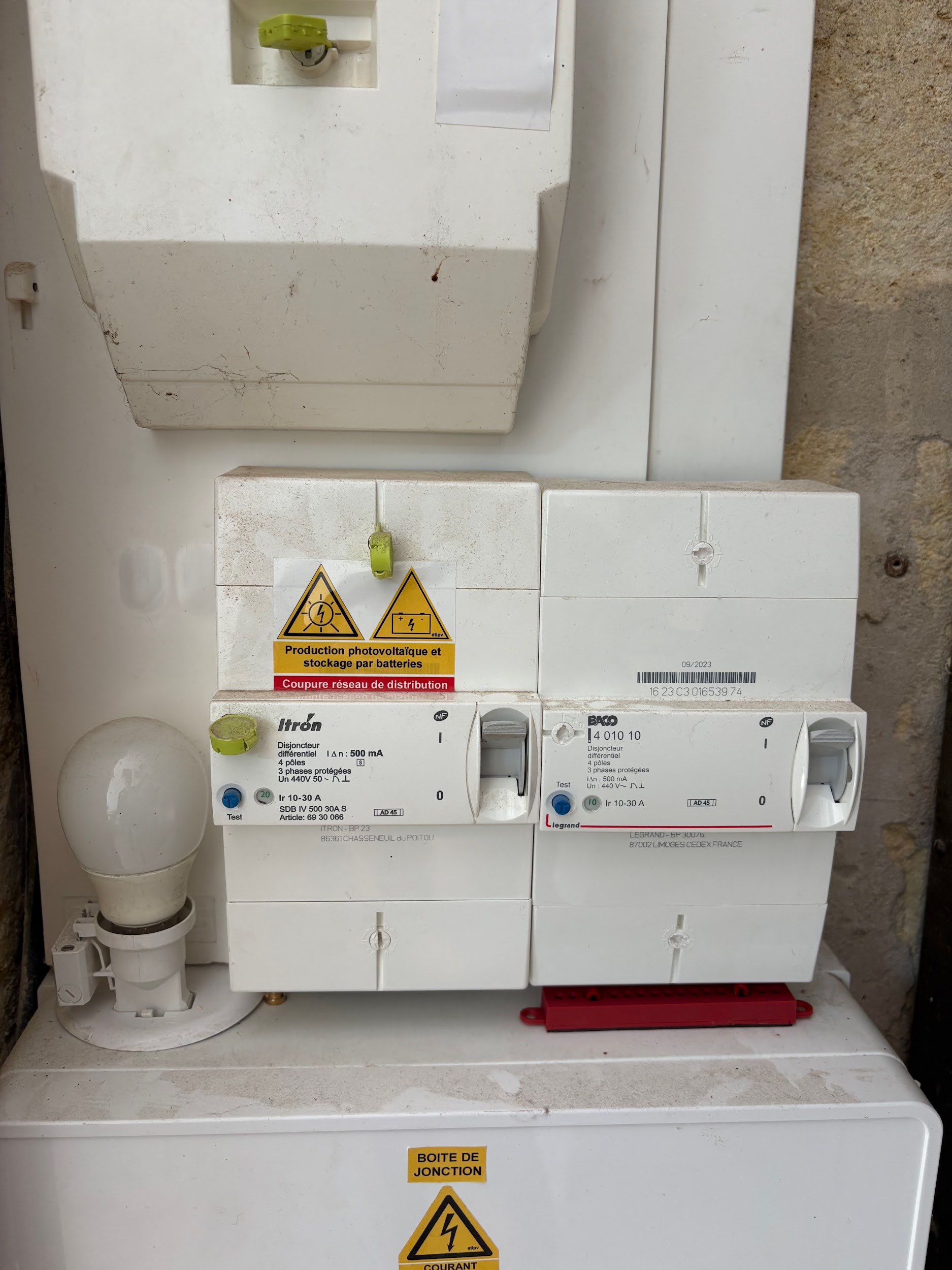
⚡ Disjoncteurs de coupure
Disjoncteur EDF : isole la maison du réseau public. Vanne d'arrivée de l'électricité de la rue.
Disjoncteur Solaire : isole l'arrivée de l'électricité des panneaux.
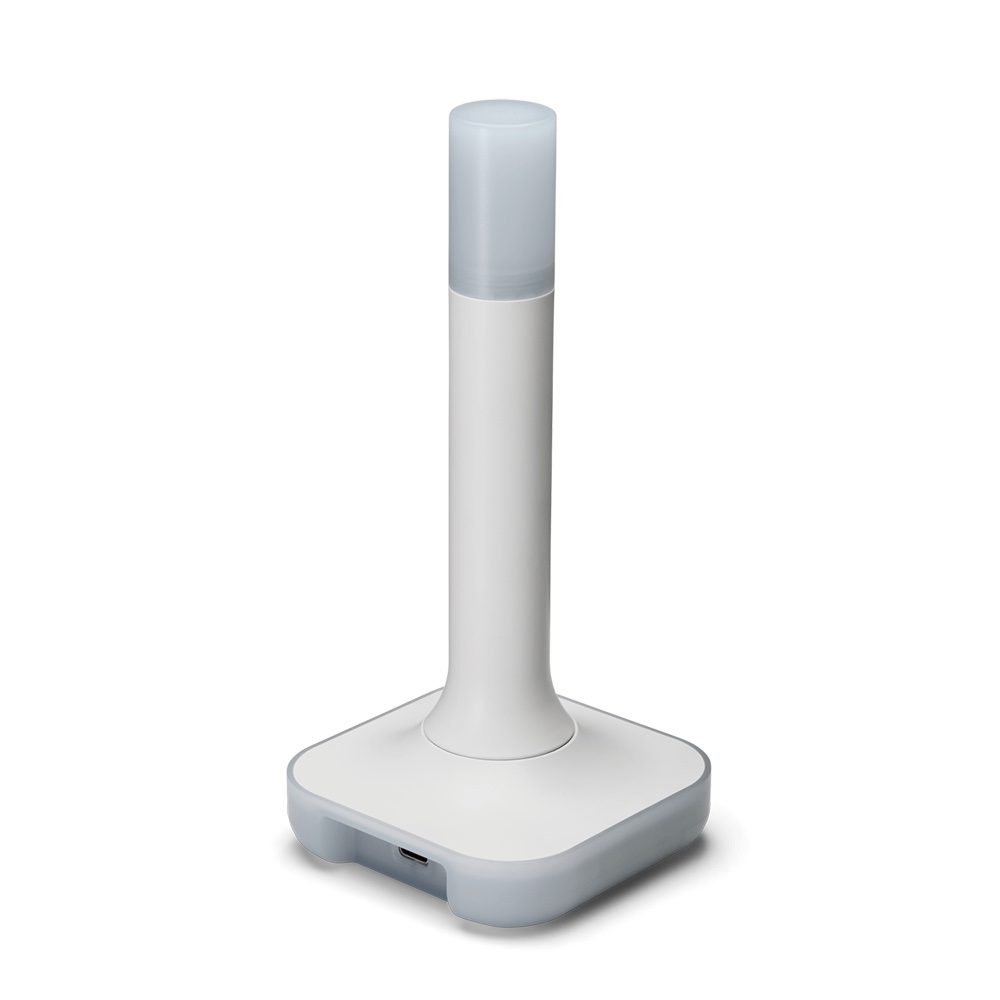
💡 La lampe qui s'allume lors d'une coupure EDF prouve que la batterie prend le relais instantanément.
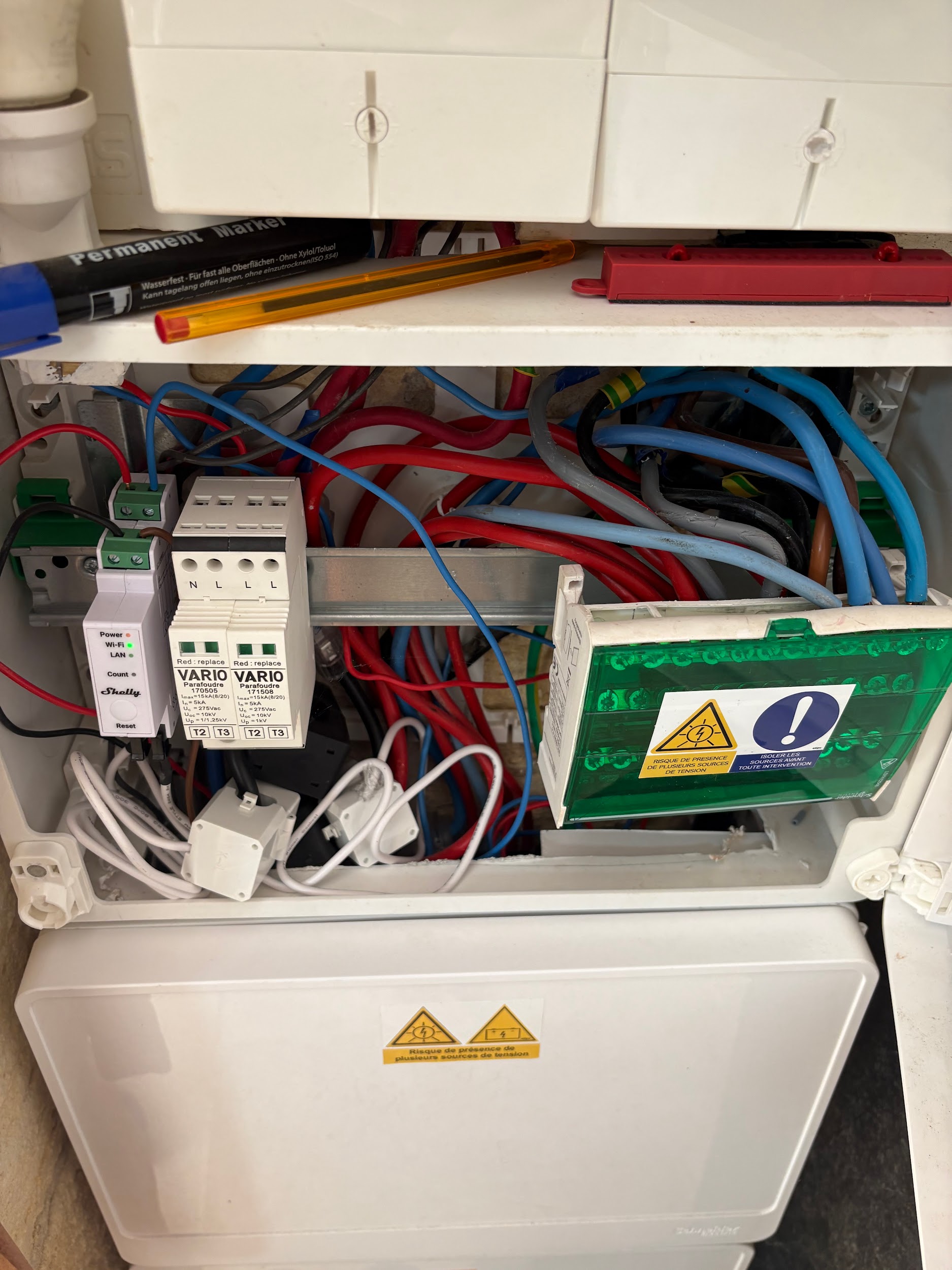
🛡️ Parafoudre
À quoi ça sert : protéger TV, box internet, ordinateurs et gros électroménager des surtensions dues à la foudre.
Le "garde du corps" de l'installation. Si la foudre frappe, il encaisse la surtension et envoie le surplus à la terre pour protéger tous les appareils.
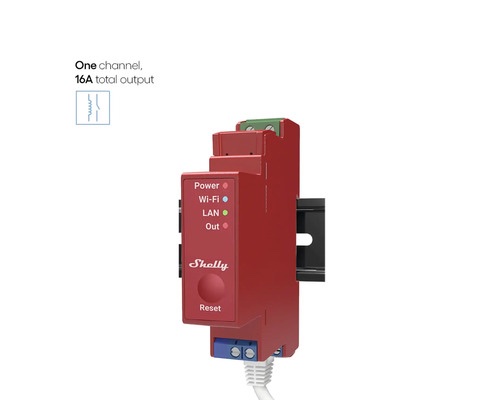
Tableau solaire — modules Shelly + parafoudre VARIO
⚠️ Voyant rouge = il a absorbé une surtension et ne protège plus. Appeler un électricien pour le remplacer.
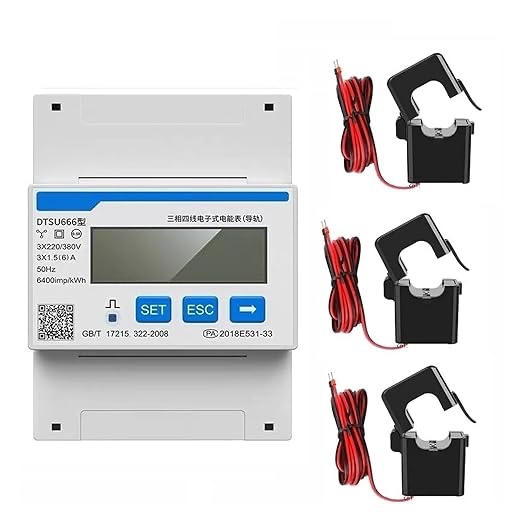
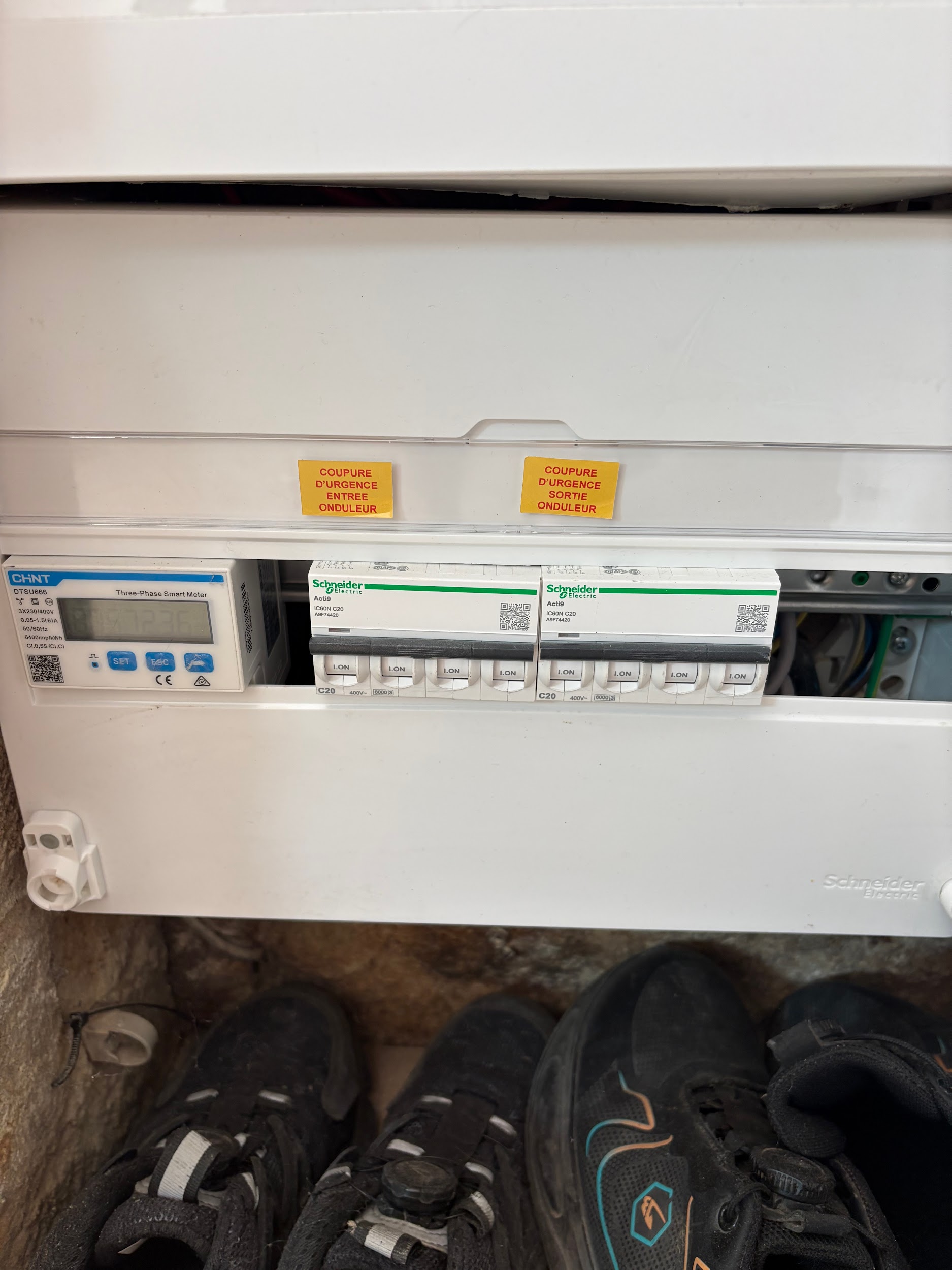
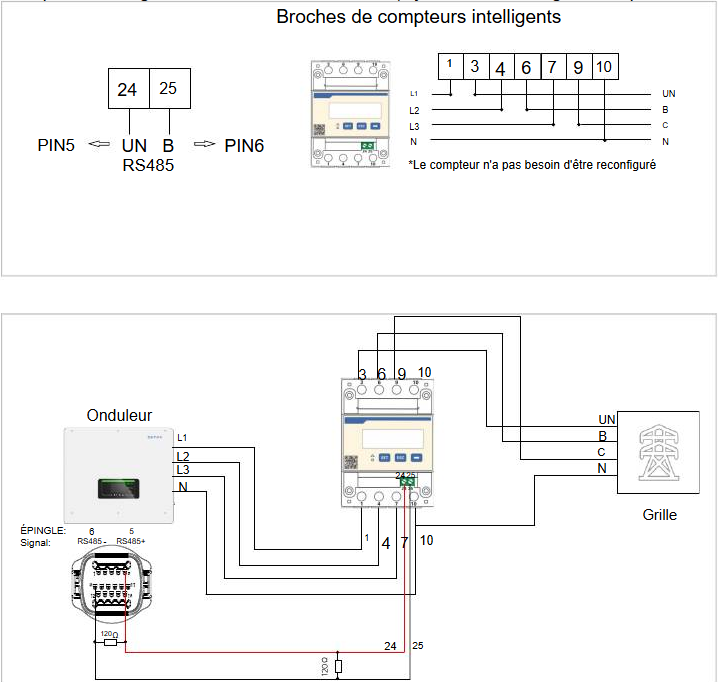
📊 Compteur énergie (Smart Meter DTSU666)
À quoi ça sert : voir seconde par seconde ce que la maison consomme dans Home Assistant (bien plus précis que le Linky).
Mesure exactement les watts en temps réel — plus précis que le compteur général. Donne à HA une vision ultra-précise de la consommation/production.
Meter DTSU666DTSU666 + coupures onduleur
🔀 Répartiteur de phases
À quoi ça sert : équilibrer la charge électrique entre les 3 phases pour éviter toute surchauffe des fils.
Distribue le courant vers les différents sous-tableaux en s'assurant qu'aucun fil ne soit surchargé.
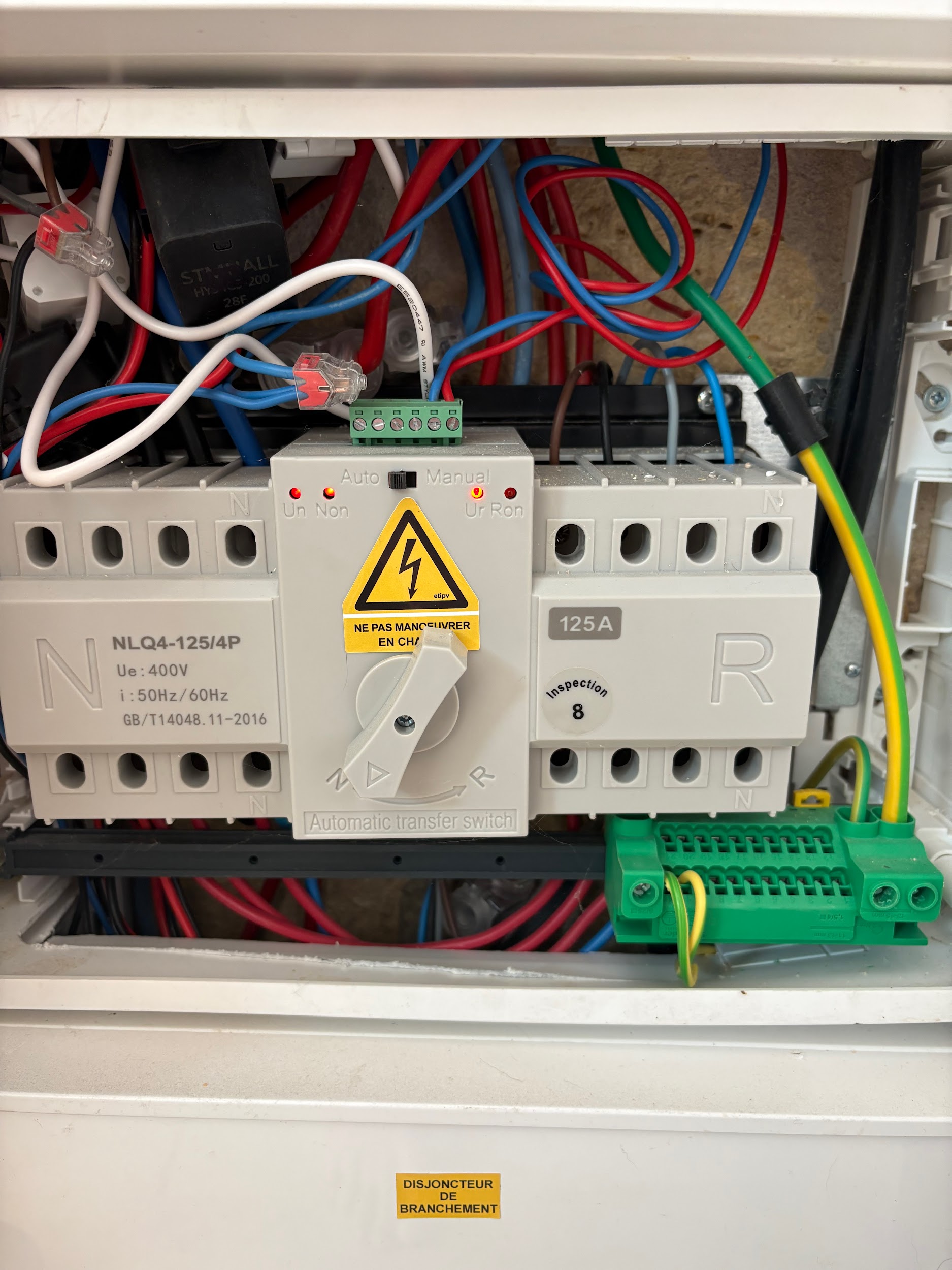
🔄 Inverseur de sources (automatique)
À quoi ça sert : basculer la maison sur la batterie solaire en cas de coupure EDF, sans aucune intervention.
Décide d'où vient l'électricité à chaque instant. Si EDF tombe, il bascule automatiquement sur batteries/panneaux en une fraction de seconde — sans que tu t'en aperçoives.
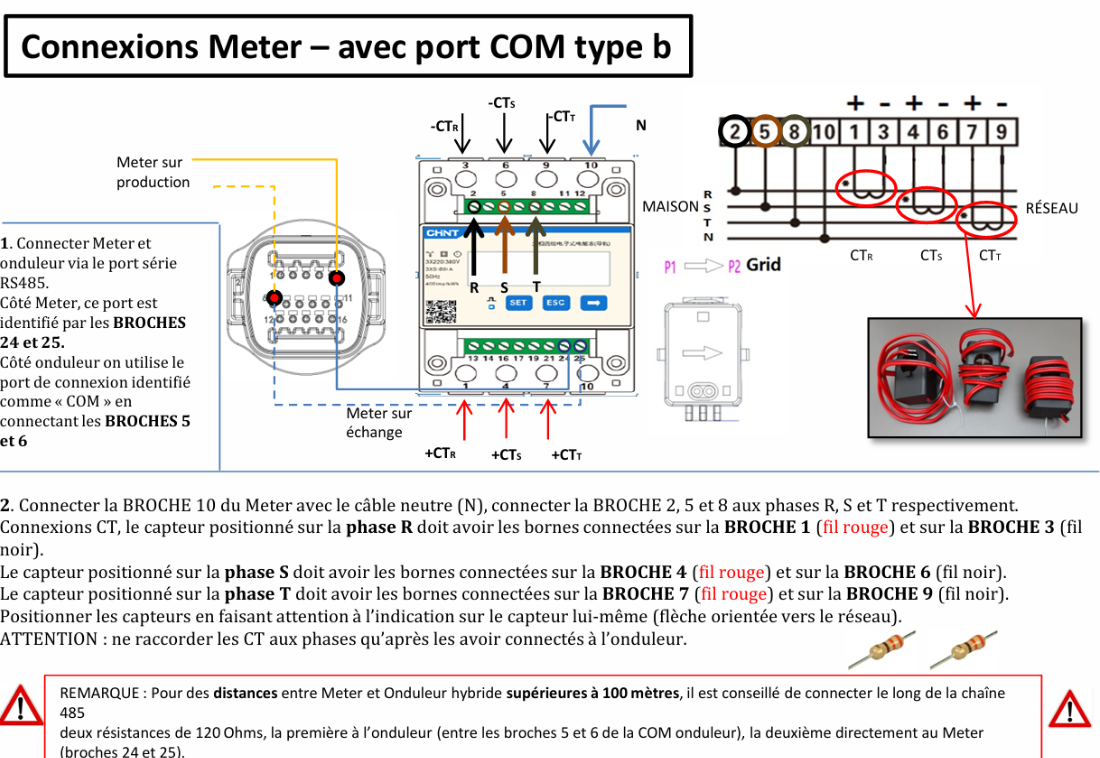
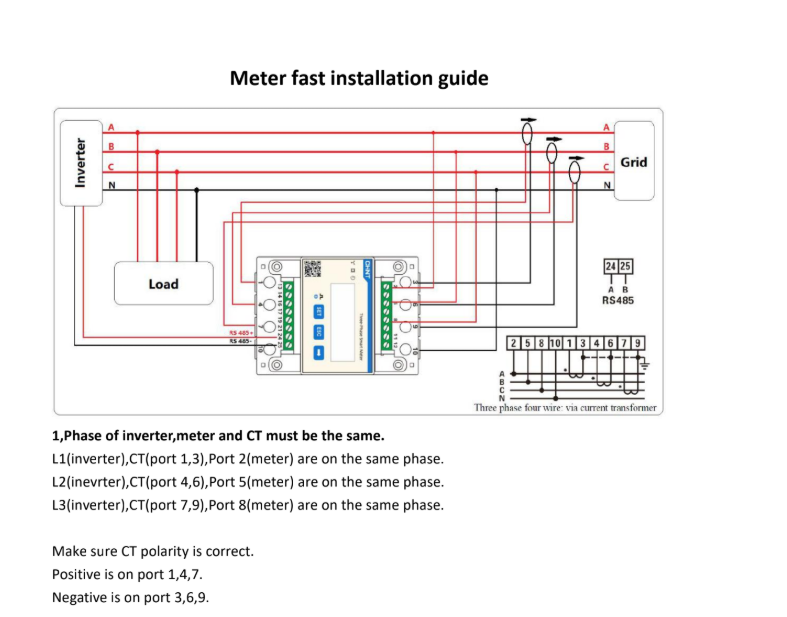
📡 Meter (Smart Meter)
À quoi ça sert : les "yeux" de l'onduleur — lui dit combien la maison consomme pour décider s'il doit puiser dans le solaire, la batterie, ou EDF.
Outil de mesure principal de l'onduleur. Il lui indique en temps réel la consommation de la maison, pour qu'il sache quand piocher dans le solaire ou la batterie. Sans lui, l'onduleur est "aveugle".
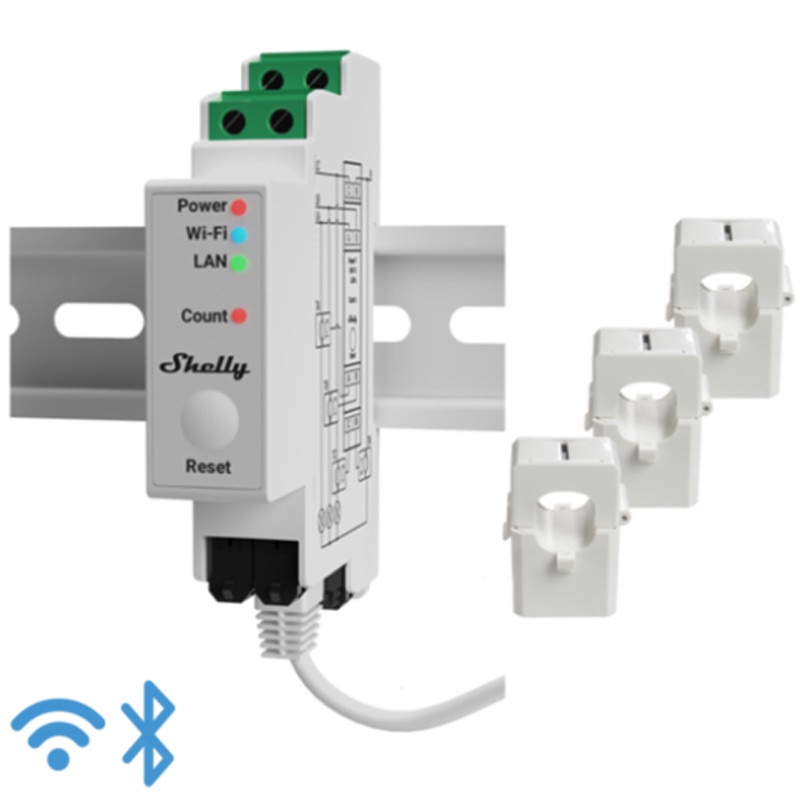
🔘 Modules Shelly (pilotage énergie)
À quoi ça sert : petites prises connectées qui permettent à Home Assistant d'allumer, éteindre et mesurer la consommation de chaque appareil important (cumulus, voiture, clim…).
Shelly EM (amont) : mesure la consommation totale de la maison en temps réel → calcule la balance production/consommation dans le dashboard Énergie HA.
Cumulus Buanderie : Shelly pilotage + conso → allume/éteint le chauffe-eau via HA selon le surplus solaire.
Cumulus Étage : idem → chauffe prioritairement lors des pics de production PV.
Shelly Pro 3EMShelly 1PM
🤖 Automatisations Shelly dans HA
Délestage : si la conso approche la limite, HA coupe temporairement un cumulus.
Optimisation solaire : les cumulus s'enclenchent quand les 11 panneaux produisent plus que la maison consomme.
Historique : on peut voir exactement combien coûte chaque douche ou cycle de chauffe.
🌐Réseau & Internet
🌐
À quoi ça sertApporter internet dans toute la maison. Le Starlink capte le signal par satellite, le TP-Link Deco le redistribue en Wi-Fi mesh (3 bornes) pour une couverture sans zone morte.
📡 Wi-Fi principal
Nom réseau (SSID)Starlink
Mot de passe••••••••••
🖥️ Adresses locales (IP fixes)
⚠️ Fonctionnent uniquement connecté au Wi-Fi de la maison.
🌐 Routeur Deco192.168.1.1
💾 NAS Ugreen192.168.1.133
🤖 Home Assistant192.168.1.127:8123
☀️ Onduleur192.168.1.108
📶 Clé Wi-Fi PV192.168.1.187
🏗️ Architecture réseau
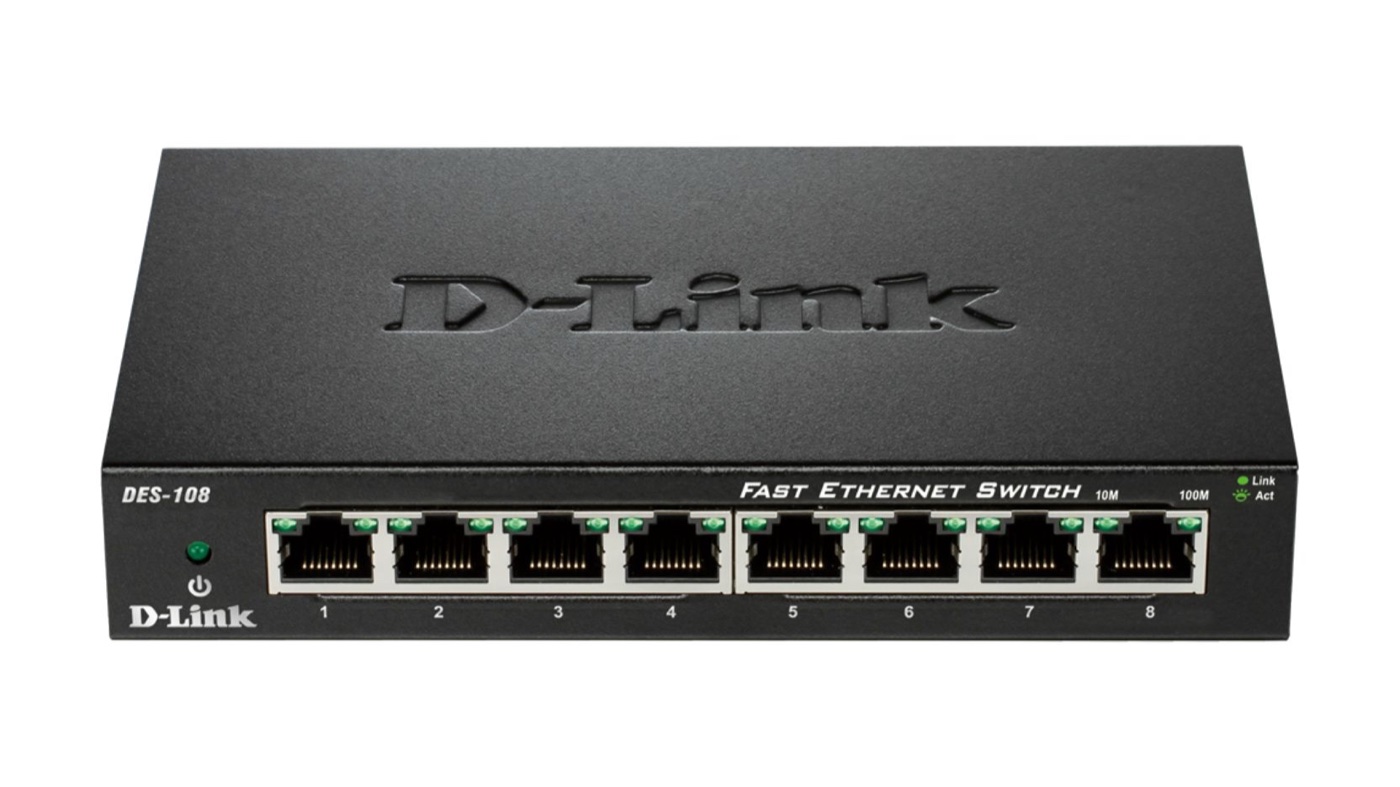
TP-Link Deco (mesh)Switch D-Link DES-108
Antenne Starlink (mode Bypass) capte internet
Adaptateur Ethernet Starlink → câblé au port WAN du Deco principal
TP-Link Deco principal → gère toutes les IP (DHCP) + distribue le Wi-Fi mesh
Switch Ethernet central → distribue via câbles vers :
• Bureau : borne Deco secondaire (filaire)
• Salon : borne Deco secondaire (filaire)
💡 Réseau avec colonne vertébrale Ethernet pour une vitesse maximale dans chaque pièce.
🛰️ Starlink — Mode Bypass
Le Starlink est en mode Bypass : il passe juste le signal, le Deco est le chef. Si réinitialisé :
Connecte-toi au Wi-Fi direct Starlink ("Starlink" ou "Stinky")
Ouvre l'app Starlink → Paramètres → Avancé
Activer Mode Bypass → le Wi-Fi Starlink disparaît, seul le Deco reste ✅
☁️Accès à distance
☁️
À quoi ça sertAccéder à la maison (domotique + photos) depuis n'importe où dans le monde, via une connexion chiffrée et sécurisée. Pas besoin d'être connecté au Wi-Fi de la maison — ça marche depuis ton téléphone, en vacances, au bureau...
Cloudflare crée un tunnel chiffré entre toi et la maison — pas besoin d'ouvrir des ports (ce serait risqué). Personne d'autre ne peut entrer.
⚠️ Le NAS doit être allumé pour que HA et Immich soient accessibles depuis l'extérieur.
🤖 Home Assistant — le centre de contrôle de la maison
À quoi ça sert : piloter les volets, voir la production solaire, déclencher des scénarios, recevoir des notifications ("la porte est ouverte", "batterie à 20%"...).
Télécharge "Home Assistant" avec les boutons ci-dessus
Ouvre l'app → elle te demande l'adresse du serveur
Entre https://ha.baurechcloud.com (fonctionne partout, maison et extérieur)
Rentre ton identifiant et mot de passe HA → bouton Connexion
Accepte les notifications quand l'app le demande
✅ Terminé — tu as le contrôle complet dans ta poche
💡 L'app détecte automatiquement si tu es à la maison (accès local ultra-rapide) ou dehors (via le tunnel Cloudflare).
💻 Méthode 2 — Navigateur web (ordinateur ou mobile)
Depuis la maison (connecté au Wi-Fi Starlink) :
Ouvre un navigateur (Safari, Chrome, Firefox…)
Tape l'adresse : http://192.168.1.127:8123
Rentre ton identifiant et mot de passe HA
Depuis l'extérieur (4G/5G ou autre Wi-Fi) :
Ouvre un navigateur
Tape l'adresse : https://ha.baurechcloud.com
Rentre ton identifiant et mot de passe HA
💾 NAS Ugreen — accès aux fichiers et admin système
À quoi ça sert : gérer les fichiers partagés, surveiller l'état des disques, redémarrer la VM Home Assistant si besoin.
Local seulement192.168.1.133
Non exposé à internet volontairement (sécurité) — accès uniquement connecté au Wi-Fi de la maison.
💻 Se connecter via navigateur
Connecte-toi au Wi-Fi "Starlink" de la maison
Ouvre un navigateur → tape http://192.168.1.133
Entre tes identifiants UGOS (admin NAS)
Depuis l'interface UGOS : fichiers, disques, VM HA, Docker…
📸 Immich — photos familiales (alternative à Google Photos)
À quoi ça sert : sauvegarder automatiquement toutes les photos/vidéos de ton téléphone sur le NAS de la maison. Consultables depuis partout, comme Google Photos, mais 100 % privé.
Entre https://immich.baurechcloud.com → bouton Suivant
Rentre ton email et ton mot de passe Immich
Va dans Paramètres → Sauvegarde → active-la
Choisis les albums à sauvegarder (pellicule, captures d'écran…)
✅ Tes photos s'uploadent automatiquement sur le NAS maison
💡 Astuce : laisse Wi-Fi activé la nuit, l'app finit les gros uploads en arrière-plan.
💻 Méthode 2 — Navigateur web
Depuis la maison :
Connecte-toi au Wi-Fi "Starlink"
Tape dans le navigateur : http://192.168.1.133:2283
Rentre ton email + mot de passe Immich
Depuis l'extérieur :
Ouvre le navigateur
Tape : https://immich.baurechcloud.com
Rentre ton email + mot de passe Immich
🔐 Gestion domaine (Cloudflare)
À quoi ça sert : c'est le fournisseur de l'adresse baurechcloud.com et du tunnel sécurisé. Paie le domaine tous les ans et garde tous les accès externes fonctionnels.
Domainebaurechcloud.com
Email adminmaisonbaurech@gmail.com
Mdp Cloudflare••••••••••
~10-12€/an (paiement auto par CB). Si non renouvelé, le domaine et tous les accès externes sont perdus.
💾NAS & Serveur centralPlacard palier
💾
À quoi ça sertC'est le "serveur privé" de la maison. Il fait tourner Home Assistant (domotique), Immich (photos familiales), et le tunnel Cloudflare (accès à distance). Sans lui, rien ne marche — ni la domotique, ni les photos, ni les accès externes.
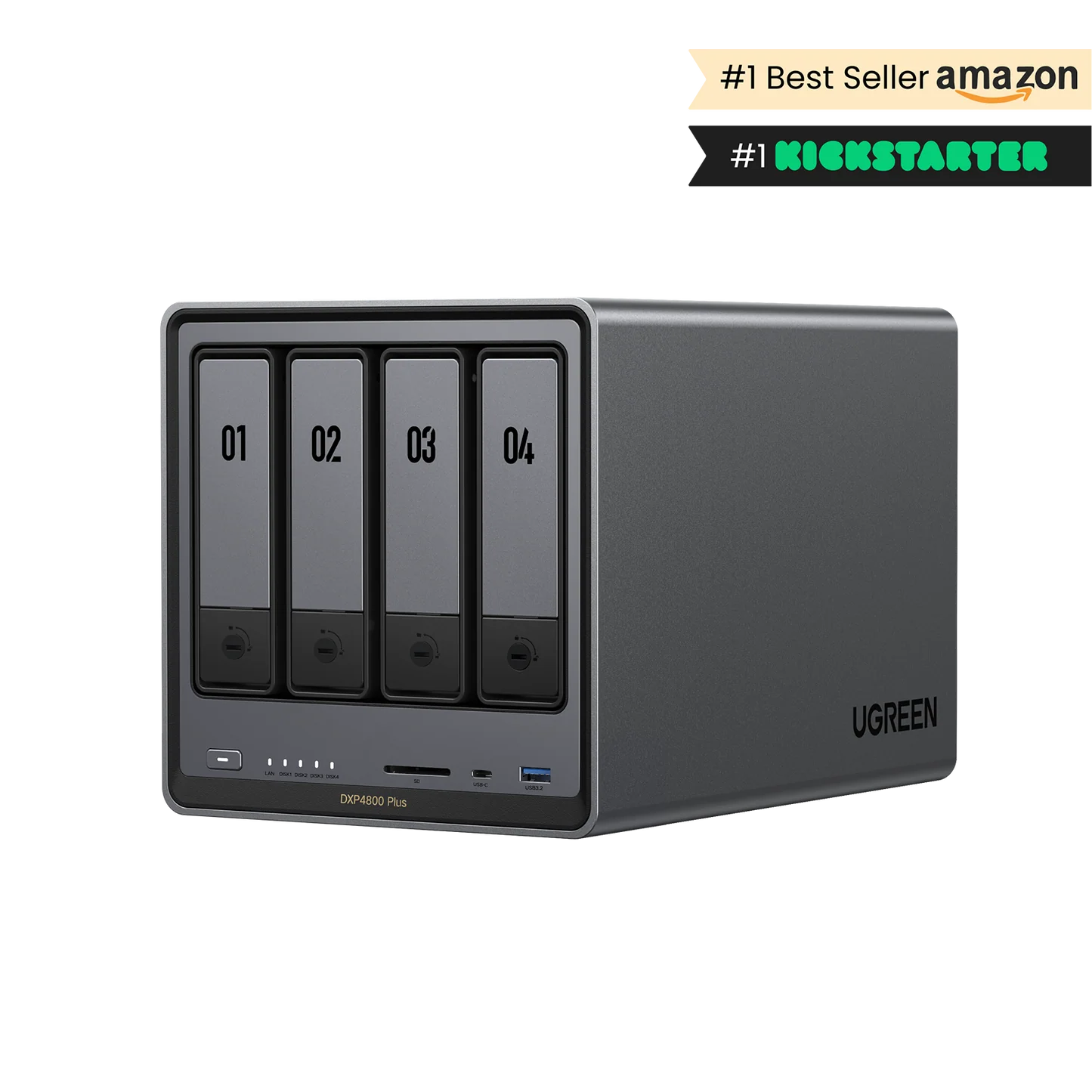
Le NAS est le cerveau matériel de la maison : il héberge Home Assistant, les photos familiales, et crée le tunnel d'accès à distance.
Ugreen DXP4800 Plus
⚙️ Spécifications
Composant
Détail
Rôle
Modèle
Ugreen DXP4800 Plus
Hôte de virtualisation + stockage
RAM
24 Go (8 Go + 16 Go)
Faire tourner la VM HA + Docker + UGOS
SSD système
500 Go
OS (UGOS) + VM HA + bases Docker (Immich)
HDD données
2 × 4 To RAID 1 (miroir)
Photos Immich + docs partagés — 4 To utile, protégé contre la panne d'un disque
IP locale
192.168.1.133
—
🤖 VM Home Assistant
HA tourne en Machine Virtuelle sur le NAS. IP : 192.168.1.127
⚠️ Le fonctionnement de la maison (lumières, panneaux, Zigbee) dépend du NAS. Si le NAS est éteint, HA s'arrête.
🐳 Services Docker
Immich : gestionnaire de photos privé (alternative Google Photos) pour 6 membres du foyer
cloudflared : tunnel Cloudflare pour l'accès à distance — doit rester actif
📡 Contrôleur Zigbee — ZBT-2
À quoi ça sert : petite antenne radio qui permet à Home Assistant de parler aux capteurs et prises Zigbee de toute la maison (boutons, détecteurs d'ouverture, capteurs de température, prises intelligentes…).
Dongle USB branché sur le NAS, en passthrough USB vers la VM HA. Localisation : Placard palier.
Info
Détail
Modèle
ZBT-2 (puce Silicon Labs EFR32MG21)
Protocole principal
Zigbee 3.0 via intégration ZHA dans HA
Protocole secondaire
Thread/Matter (support potentiel)
Complémentaire
HomePod Mini (Thread) pour couverture totale des protocoles modernes
💡 Les prises Zigbee intermédiaires servent de relais (routeurs) pour les capteurs à pile éloignés — il faut les garder alimentées.
☀️Production solaireAbris piscine
☀️
À quoi ça sertProduire notre propre électricité gratuite avec le soleil, stocker le surplus dans la batterie pour le soir, et revendre ce qui reste à EDF. Objectif : réduire la facture au maximum et être autonome pendant les coupures.
5,5 kWc en panneaux, un onduleur hybride et une batterie haute tension de 5 kWh. Produit, stocke et consomme notre propre électricité.
À quoi ça sertLe "chef d'orchestre" qui fait dialoguer tous les appareils de la maison (panneaux, cumulus, Velux, voiture, Zigbee…). Il exécute les automatisations : chauffer l'eau quand le soleil brille, fermer les volets quand il fait chaud, recharger la voiture sur le surplus.
Plateforme domotique open-source qui centralise et automatise toute la maison.
🔗 Accès
Local192.168.1.127:8123
Distantha.baurechcloud.com
🔌 Équipements intégrés
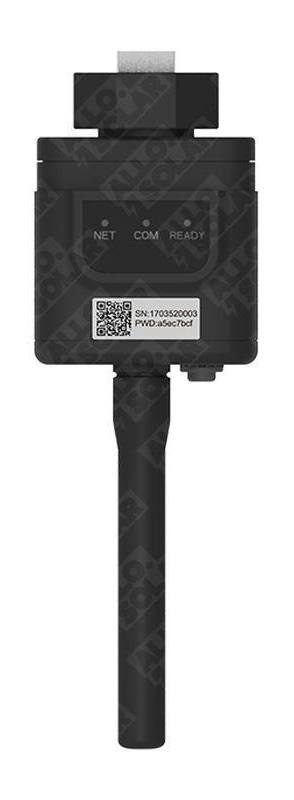
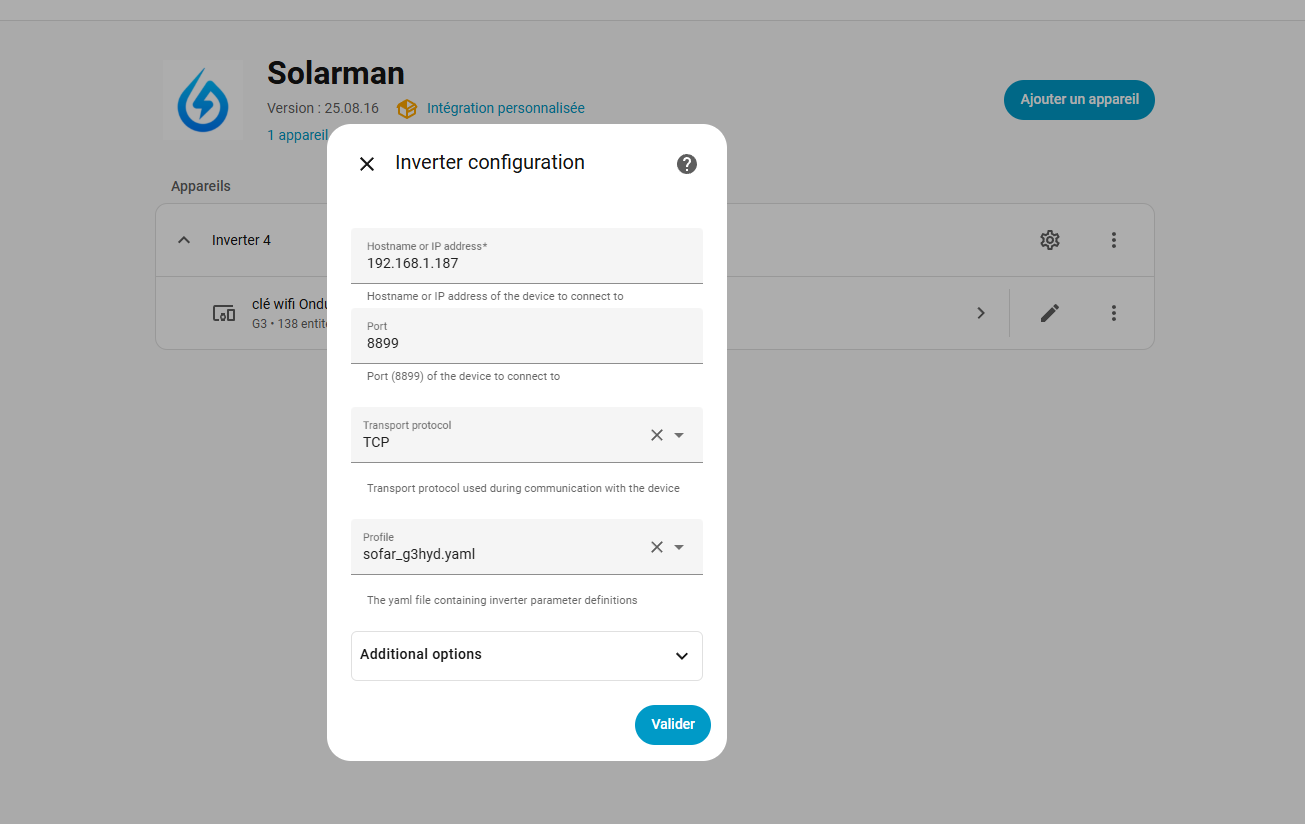
Production solaire — Sofar HYD via Solarman (IP 192.168.1.187, port 8899, profil sofar_g3hyd.yaml)
Cumulus — buanderie + étage via Shelly
Voiture électrique — recharge sur surplus solaire
Volets Velux — via passerelle Velux Active + HomePod Mini
Capteurs Zigbee — via antenne ZBT-2 (USB sur NAS)
Prises & switches — Shelly, Sonoff
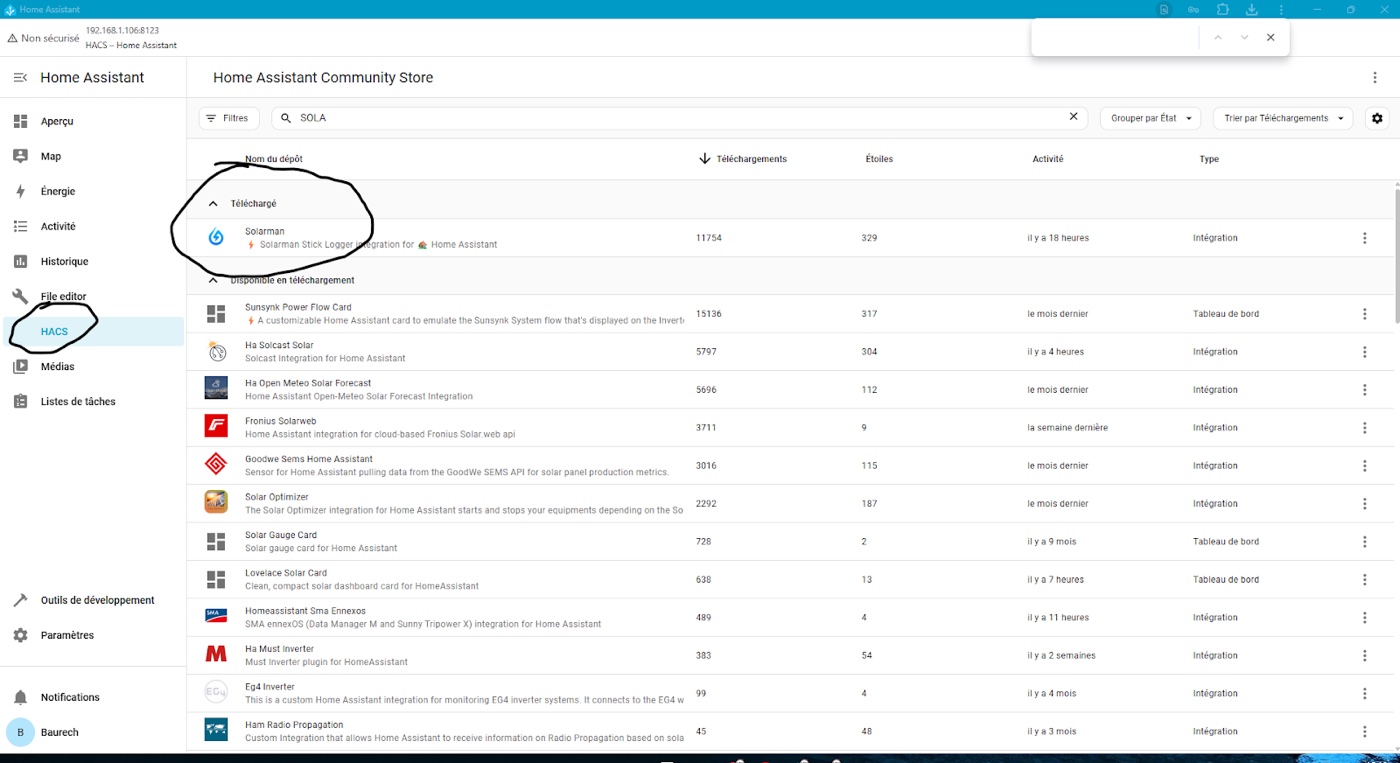
📸 Intégration Solarman (HACS)
HACS — SolarmanConfig onduleur (IP/port)
IP onduleur : 192.168.1.187 · Port : 8899 · Profil : sofar_g3hyd.yaml
🤖 Automatisations clés
Cumulus : activation selon horaire, PV dispo, batterie, conso max (délestage)
Voiture électrique : recharge uniquement sur surplus solaire
Batterie : passage Self-use / Passive selon l'heure
Velux : fermeture si T° > 28°C, ouverture le matin, alerte pluie
Tempo EDF : adaptation conso selon couleur tarifaire
✅ Bonnes pratiques
Sauvegarde régulière (backup)
Vérifier les MAJ HA + Add-ons
Activer les notifications sur l'app mobile
🔋Onduleur de secours (UPS)Placard palier
🔋
À quoi ça sertGarder le NAS, le Starlink et le Wi-Fi allumés même quand EDF coupe, le temps que la batterie solaire prenne le relais. Protège aussi le NAS des arrêts brutaux qui corrompraient les données.
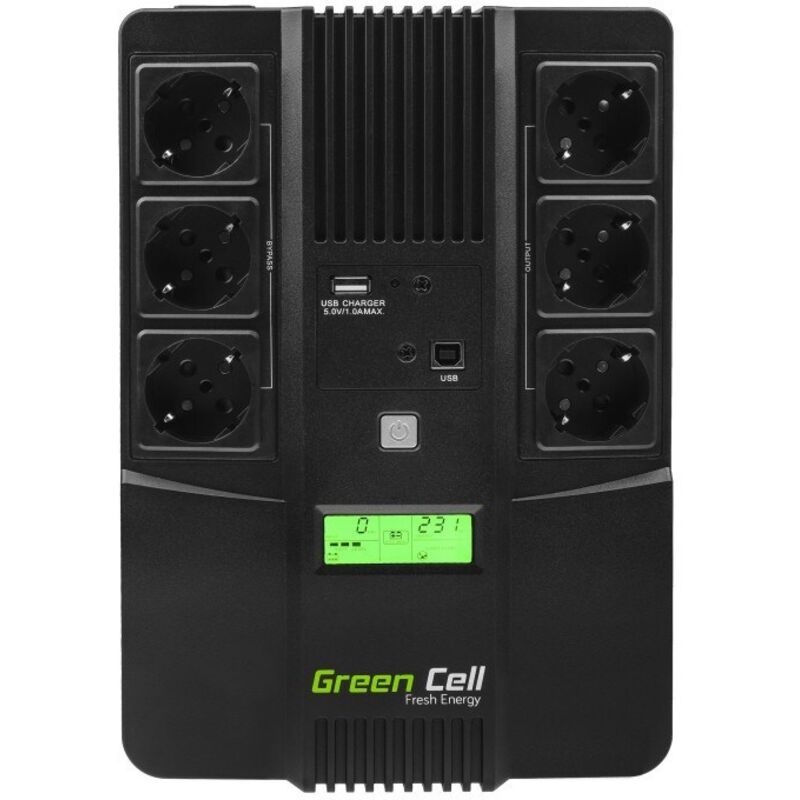
La batterie de secours des équipements critiques — Green Cell 800VA. Quand EDF coupe (même 2 secondes), l'UPS prend le relais instantanément pour éviter que le NAS s'éteigne brutalement.
Green Cell 800VA — Placard palier
🔌 Ce qui est branché dessus
Équipement
Pourquoi c'est critique
NAS Ugreen DXP4800 Plus
Arrêt brutal = données corrompues + VM HA cassée
Antenne Starlink
Sans elle → plus d'internet → plus d'accès à distance
Routeur TP-Link Deco (principal)
Sans lui → plus de Wi-Fi dans toute la maison
⏱️ Autonomie
Avec ces 3 équipements : 15 à 25 minutes. Fait pour survivre aux micro-coupures et laisser le temps au NAS de s'éteindre proprement.
🔔 Signaux sonores
Bip
Signification
Action
1 bip / seconde
Coupure EDF — UPS sur batterie
Normal → surveiller le retour du courant
Bips rapides continus
Batterie presque vide (< 2 min)
Normal → le NAS va s'éteindre proprement
Bip continu permanent (sans coupure)
Batterie UPS défaillante
Remplacer la batterie interne (12V 9Ah)
Autonomie < 5 min
Batterie vieille (> 3-4 ans)
Remplacer la batterie interne
🪟Velux & Interrupteurs sans fil
🪟
À quoi ça sertOuvrir/fermer les volets et fenêtres Velux depuis ton téléphone ou automatiquement (pluie, chaleur, horaire). Les interrupteurs sans fil permettent d'allumer les lumières dans des endroits où le câblage n'existe pas.
🪟 Volets & fenêtres VeluxSalon
Passerelle Velux Active : le petit boîtier qui permet de piloter les Velux depuis ton téléphone (app Velux, app HA, ou Siri). HomePod Mini : le pont entre l'univers Apple (HomeKit) et Home Assistant — c'est lui qui transmet les commandes aux Velux.
Connectés via une passerelle Velux Active → HomePod Mini → Home Assistant. Contrôlables depuis l'app HA, une automatisation, ou Siri.
Passerelle Velux Active
Équipement
Rôle
Fenêtres / Volets Velux
Actionneurs physiques
Passerelle Velux Active
Traduit les commandes en signal radio Velux
HomePod Mini (salon)
Concentrateur HomeKit — pont entre Apple et HA
Home Assistant
Automatisations et tableau de bord
Automatisations possibles dans HA :
Fermeture automatique si température dépasse 28°C
Ouverture progressive à 7h30 en semaine
Fermeture les volets sud en pic de chaleur (réduit la clim)
Fermeture automatique si capteur de pluie déclenché
⚙️ Procédure d'intégration dans HA (si à refaire) :
Installe l'app Velux Active → appaire les volets à la passerelle → vérifie que ça marche
App Apple Maison → ajoute la passerelle Velux comme accessoire HomeKit → elle se connecte au HomePod Mini
HA → Paramètres → Appareils → détecte "Pont HomeKit Controller"
Cliquer Configurer → entrer le code d'appairage HomeKit à 8 chiffres (sur la passerelle ou dans l'app Apple Maison)
HA importe automatiquement tous les appareils Velux ✅
💡 Interrupteurs sans fil — Delta Dore TyxiaEscalier · Palier · Ancienne salle à manger
À quoi ça sert : ajouter des interrupteurs dans des endroits où il n'y a pas de câblage électrique. L'interrupteur envoie un signal radio qui déclenche la lumière — aucun fil à tirer dans les murs.
Les Tyxia 2600 (interrupteurs) envoient un signal radio au Tyxia 5610 (récepteur dans le boîtier électrique). Pas de câblage à modifier.
Info
Détail
Type de pile
CR2032 (3V Lithium)
Durée de vie
≈ 10 ans en usage normal
Signe de pile faible
Interrupteur ne répond plus ou une fois sur deux
Remplacement
Ouvrir le cache arrière → remplacer → refermer
⚠️ Après remplacement de pile, il peut être nécessaire de ré-appairer l'interrupteur avec son récepteur.
Procédure d'appairage :
Appuyer 3 fois rapidement sur le bouton d'appairage du Tyxia 5610 (récepteur dans le boîtier) → voyant clignote
Appuyer une fois sur le Tyxia 2600 (interrupteur mural)
Le voyant du récepteur s'arrête de clignoter → appairage confirmé ✅
🚨Dépannage — Guide complet
💡 Règle d'or : débrancher 30 secondes, rebrancher, attendre 5 min. Résout 80% des problèmes.
⚡ Tableaux électriques
Symptôme
Cause
Action
Plus d'électricité dans une pièce
Disjoncteur déclenché
TGBT de la zone → remettre le disjoncteur en haut
Disjoncteur saute à répétition
Appareil défectueux sur ce circuit
Débrancher tout → remettre le disj → rebrancher un par un pour trouver le coupable
Plus d'électricité partout
Disjoncteur EDF déclenché
Vérifier TGBT 1 → remettre en haut
Disjoncteur impossible à remettre (rebascule)
Court-circuit ou surcharge
Ne pas insister → appeler un électricien
Odeur de brûlé près d'un tableau
Problème électrique grave
⛔ Couper le disj général EDF → appeler électricien d'urgence
Parafoudre voyant rouge
Il a absorbé une surtension — ne protège plus
Appeler électricien pour le remplacer
🌐 Réseau Wi-Fi
Symptôme
Cause
Action
Plus de Wi-Fi nulle part
Starlink coupé ou Deco principal éteint
Vérifier antenne Starlink → débrancher/rebrancher le Deco (30 sec)
Wi-Fi absent dans une zone
Borne Deco secondaire éteinte
Identifier la borne de la zone → la redémarrer
Internet lent ou instable
Obstruction antenne Starlink
Vérifier l'app Starlink → redémarrer Deco
Impossible d'accéder à 192.168.1.X
Pas connecté au bon Wi-Fi
Vérifier que tu es sur "Starlink", pas sur le réseau mobile
Un appareil câblé ne se connecte plus
Câble débranché ou switch éteint
Vérifier le câble → vérifier que le switch central est alimenté
☁️ Accès à distance
Symptôme
Cause
Action
ha.baurechcloud.com inaccessible
NAS éteint ou tunnel Cloudflare arrêté
Vérifier NAS allumé → redémarrer NAS (tunnel repart auto)
immich.baurechcloud.com inaccessible
Conteneur Immich planté
NAS (192.168.1.133) → Docker → redémarrer conteneur Immich
Erreur 502 Bad Gateway
Service pas encore prêt
Attendre 2-3 min après redémarrage NAS
Erreur 524 Timeout
NAS trop lent à répondre
Vérifier charge sur 192.168.1.133 → redémarrer NAS
Local OK mais externe KO
Tunnel Cloudflare inactif
Redémarrer le NAS → vérifier dans Docker que cloudflared tourne
💾 NAS Ugreen
Symptôme
Cause
Action
NAS inaccessible sur 192.168.1.133
NAS éteint ou réseau coupé
Vérifier voyant avant du NAS → vérifier câble réseau
NAS ne répond plus mais est allumé
UGOS planté
Appui long sur le bouton power → attendre 3-5 min
Alerte disque dur dans UGOS
Disque RAID 1 en défaut
Ne pas éteindre le NAS → remplacer le disque dès que possible
Espace disque plein (alerte Immich)
Photos volumineuses accumulées
Faire du ménage dans Immich ou ajouter un disque
VM Home Assistant ne démarre pas
Erreur UGOS ou manque de RAM
Redémarrer le NAS → si persistant vérifier les logs VM dans UGOS
Docker Immich planté
Conteneur en erreur
192.168.1.133 → Docker → redémarrer le conteneur Immich
🤖 Home Assistant
Symptôme
Cause
Action
HA inaccessible sur 192.168.1.127:8123
VM éteinte ou NAS redémarré
NAS (192.168.1.133) → UGOS → démarrer la VM Home Assistant
Une automatisation ne se déclenche plus
Automatisation désactivée ou entité en erreur
HA → Paramètres → Automatisations → vérifier l'état
À quoi ça sert
Chaque membre de la famille a son propre compte sur le NAS (photos, fichiers) et Home Assistant (domotique). Même identifiant et même mot de passe sur les deux serveurs — un seul à retenir par personne.
⚠️ Ces identifiants sont personnels et confidentiels — ne les partage pas en dehors de la famille.
👩 Marie
Identifiantmarie_101
Mot de passe••••••••••
👦 Lucas
Identifiantlucas_102
Mot de passe••••••••••
👧 Julie
Identifiantjulie_103
Mot de passe••••••••••
👦 Tomas
Identifianttomas_104
Mot de passe••••••••••
👵 Betty
Identifiantbetty_105
Mot de passe••••••••••
👨💻 Alexandre
Identifiantalexandre_106
Mot de passe••••••••••
💡 Ces comptes fonctionnent sur les deux serveurs : NAS → http://192.168.1.133 (depuis la maison) Home Assistant → http://192.168.1.127:8123 (maison) ou https://ha.baurechcloud.com (partout)